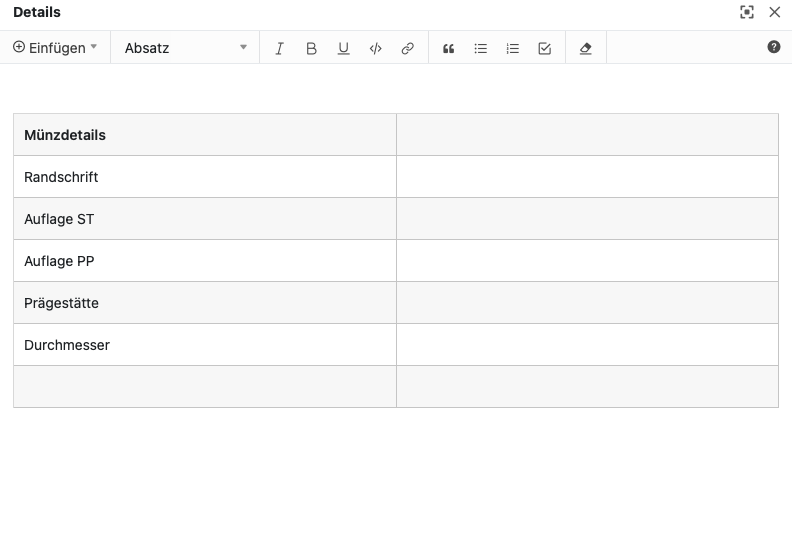
ich verwende den Spaltentyp “Formatierter Text” und habe dort eine Tabelle eingefügt, in der ich verschiedene Eigenschaften (in dem Fall einer Münze) eintragen möchte.
Wenn ich nun später feststelle, dass ich z.B. noch eine weitere Eigenschaft benötige und diese dann im Spaltentyp hinzufüge, wirkt sich das nicht auf die bisherigen erfassten Zellen aus. Kann ich das irgendwo einstellen?
Im Screenshot habe ich “Durchmesser” hinzugefügt. In den neuen Zellen ist dies auch enthalten, aber für alle anderen nicht.
Bisher sind nur rund 45 Datensätze erfasst, aber wenn mir z.B. beim 250. Datensatz noch was zur Ergänzung einfällt, kann ich alle anderen nicht manuell ändern.
ich würde entweder einfach für jede Eigenschaft eine eigene Spalte in deiner Tabelle erstellen oder eine neue Tabelle (Eigenschaften, Münzdetails etc.) erstellen, in der dann die Spalten Randschrift, Prägestätte etc. heißen, die du dann mit deiner ersten Tabelle verknüpfen kannst.
Wenn Du die Daten in einer einzelnen Spalte speicherst, dann hast Du ein unflexibles Datenmodell. Das von Dir angesprochene Problem ist eines davon.
Es gibt aber noch weitere: Mit allen Daten in einem Feld kannst Du gar nicht filtern/sortieren/gruppieren. Du kannst keine individuelle Ansichten anlegen. …
Vielen Dank für die Antworten. Ich hatte auch überlegt, die weiteren Daten in sep. Spalten einzutragen. Das macht aber leider nur bedingt Sinn. Bei einmaligen Daten wie z.B. Durchmesser ändert sich später nichts mehr.
Aber es gibt noch weitere Merkmale die ich gerne erfassen würde, z.B. verschiedene Auktionsergebnisse. Da hätte ich dann eine Zeile mit nahezu 30-40 Spalten. Das dürfte die Übersicht extrem einschränken.
Ich werde aber mal den Hinweis mit der verknüpften Tabelle näher betrachten, vielleicht lässt sich darüber (zumindest für die Auktionsergebnisse) etwas gestalten.
Beschäftige dich doch einmal mit der App-Funktion. Das ist ein mächtiges Tool, wenn man sich darauf etwas einlässt und auch eine Lösung für weitere Probleme ( Eingabemaske erstellen - #5 by abaer ).
So kannst du bspw. mithilfe von Einzelner Datensatz viele verschiedene Daten individuell darstellen. Auf dem Screenshot z.B. schon einmal zwölf Werte übersichtlich. Davon passen auf meinem Bildschirm vier untereinander. Da hättest du deine > 40 Werte.
du hast es eigentlich schon selbst in deiner Anfrage erkannt: das, was du machen willst, ist genau der Grund, warum du Seatable für strukturierte Daten einsetzt. Und zwar mit 30, 40 oder auch 150 Spalten, wenn es dein Use Case erfordert.
Oder anders ausgedrückt: Das, was du gerade mit den formatierten Texten machst, verschenkt das zentrale Potenzial von Seatable. Seatable ist gut darin, auch mit großen Tabellen zurecht zu kommen, durch Views, Apps, Formulare… und wird dabei immer besser.
Also nicht am falschen Platz (Spalten) sparen. Unsere Rekordtabelle hat über 200 Spalten! Aber die User sehen immer nur den kleinen Teil davon, der sie gerade interessiert.
Weiterer Nachteil deiner Methode: Deine Tabellen im formatierten Test wirst du später nur noch aufwändig (mit Skripten) umformen können. Reihenfolge der Zeilen und Spalten, Ausgabeformat etc. … Alles fix
Vielen Dank. Ich werde mich mal intensiver mit dem Tool beschäftigen.
Leider bin ich da nicht so fit und die Lernkurve ist steil.
Grundsätzlich sind grpße Tabellen mit vielen Spalten nicht schlimm, zumal ich einen 49 Zoll Curved Monitor habe und quasi in der Tabelle drin sitze
Do it like thousands of other people who have used SeaTable to develop powerful processes and get their ideas and tasks done more efficiently.